
你使用哪一種手機?
點選下方連結,直接看適合你的簽名教學。
若瀏覽器未自動跳轉,請往下找到 iPhone 或 Android 教學標題閱讀。
收到拍攝服務確認單或需要回簽的 PDF,身邊沒有印表機也能處理。
這篇把 iPhone 與 Android 的操作放在一起,從開啟附件、加入手寫簽名,
到把簽好的檔案傳回,跟著自己的手機版本往下做即可。
Q:我該看哪一種教學?
iPhone:使用內建「標示」功能;PDF 可能由「檔案」或「預覽」開啟。
Android:以下以 Adobe Acrobat Reader 的「填寫與簽署」為例,方便不同品牌手機對照。
開始前,先確認拿到的是 PDF 原檔,並保留一份未簽名的備份。若對方提供的是指定簽署連結,請依該連結的指示完成。
iPhone|用內建功能簽 PDF
1.先儲存收到的附件
在 LINE 或郵件打開 PDF,從分享選單選「儲存到檔案」,選好資料夾並儲存,再到「檔案」找到它。如果開啟後進入「預覽」App,可以接著使用其中的「標示」。
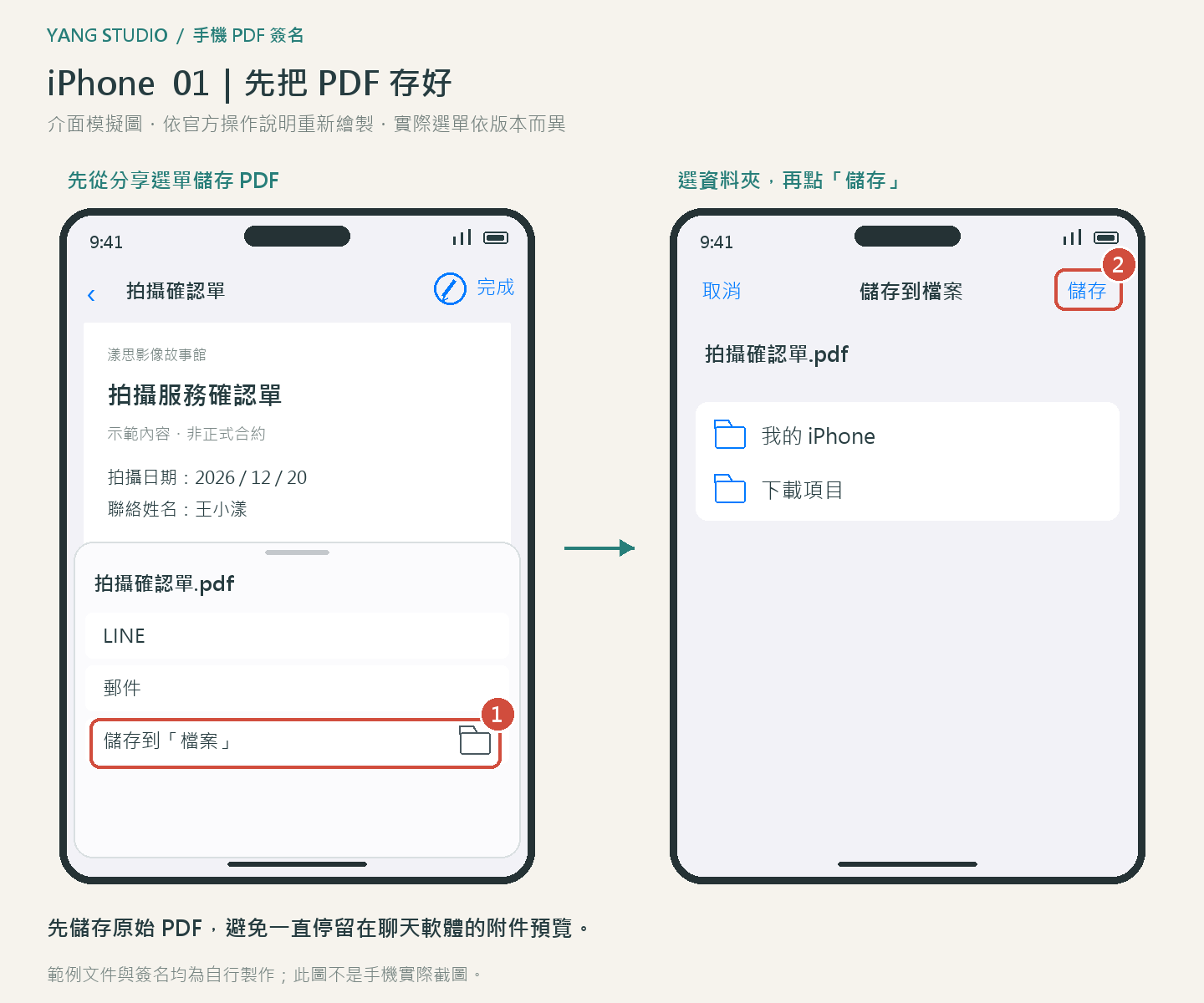
iPhone 步驟一:將收到的 PDF 儲存到「檔案」。原創操作示意,非實機截圖;選單名稱與位置可能因版本不同。
2.用「標示」加入簽名檔
打開文件,點選「標示」(筆尖圖示),再依序選「+」與「加入簽名檔」。第一次使用時新增簽名;已有簽名則可直接選取。用手指寫好名字後點「完成」,寫得不順可以清除重寫,或將手機轉成橫向增加書寫空間。
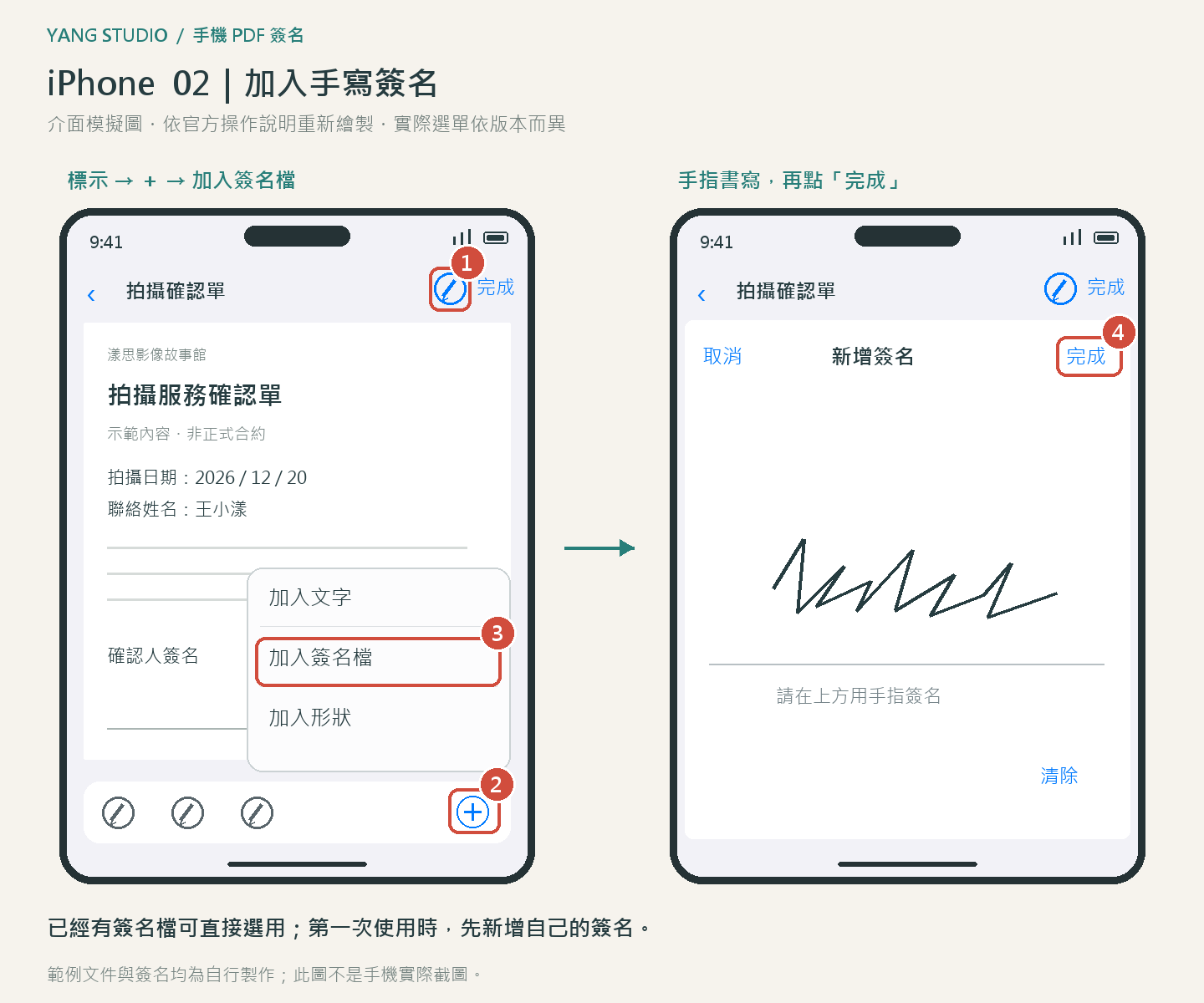
iPhone 步驟二:從「標示」建立手寫簽名。原創操作示意,非實機截圖;選單名稱與位置可能因版本不同。
3.對好位置,儲存後分享
將簽名拖到文件的簽名欄,拉動邊界藍點調整大小。其他需要的文字可用表單輸入或「標示」文字工具補上。完成編輯並確認已儲存,再重新開啟檢查,最後從分享選單選擇回傳方式。
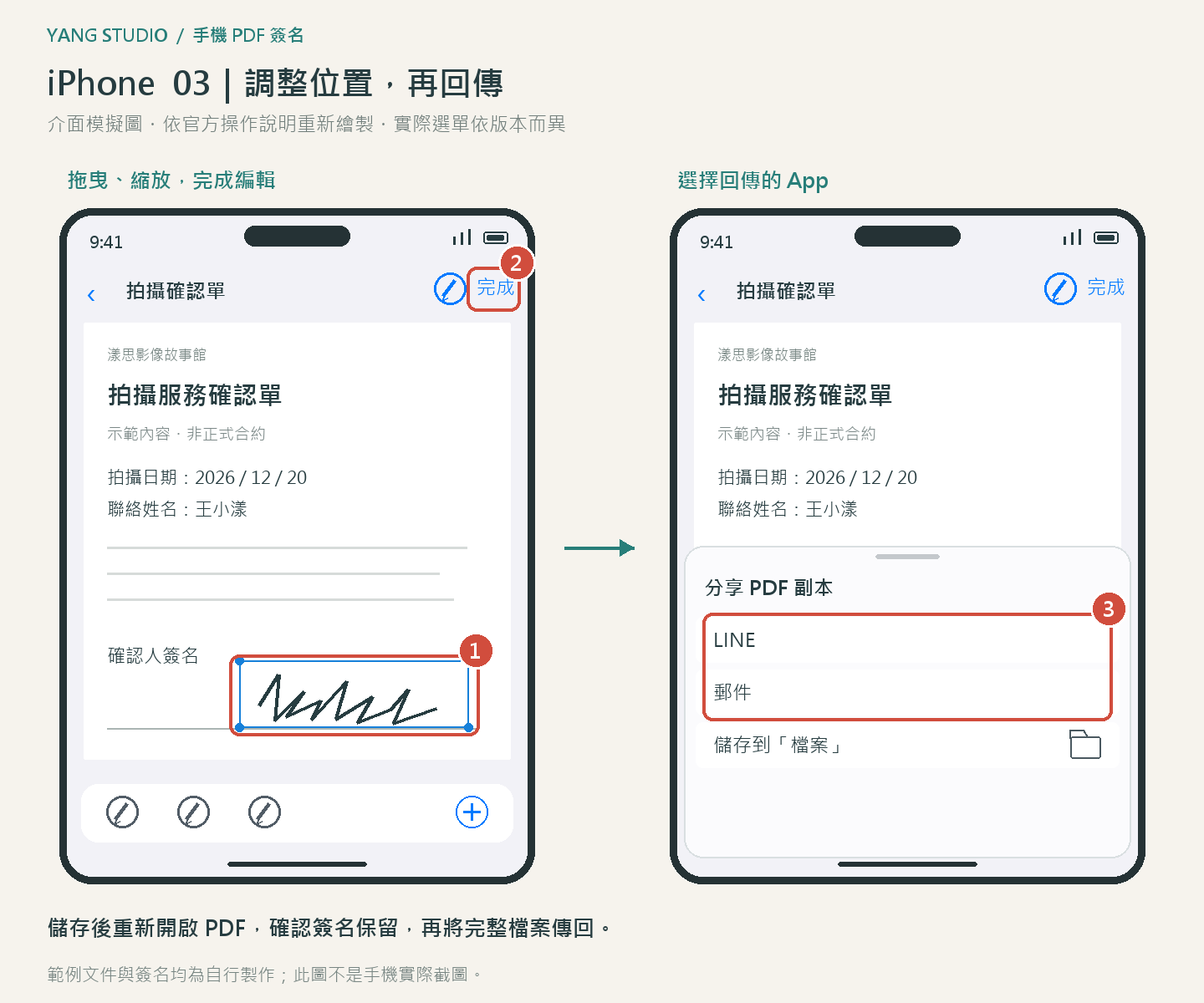
iPhone 步驟三:調整簽名、儲存並回傳 PDF。原創操作示意,非實機截圖;選單名稱與位置可能因版本不同。
Android 安卓|用 Acrobat Reader 簽 PDF
1.用 Acrobat Reader 開啟 PDF
若手機尚未安裝,可在 Google Play 搜尋 Adobe Acrobat Reader,確認開發者為 Adobe。下載收到的 PDF,在 Acrobat 中開啟,選「填寫與簽署」(Fill & Sign);部分介面要先進入編輯工具再找這個選項。
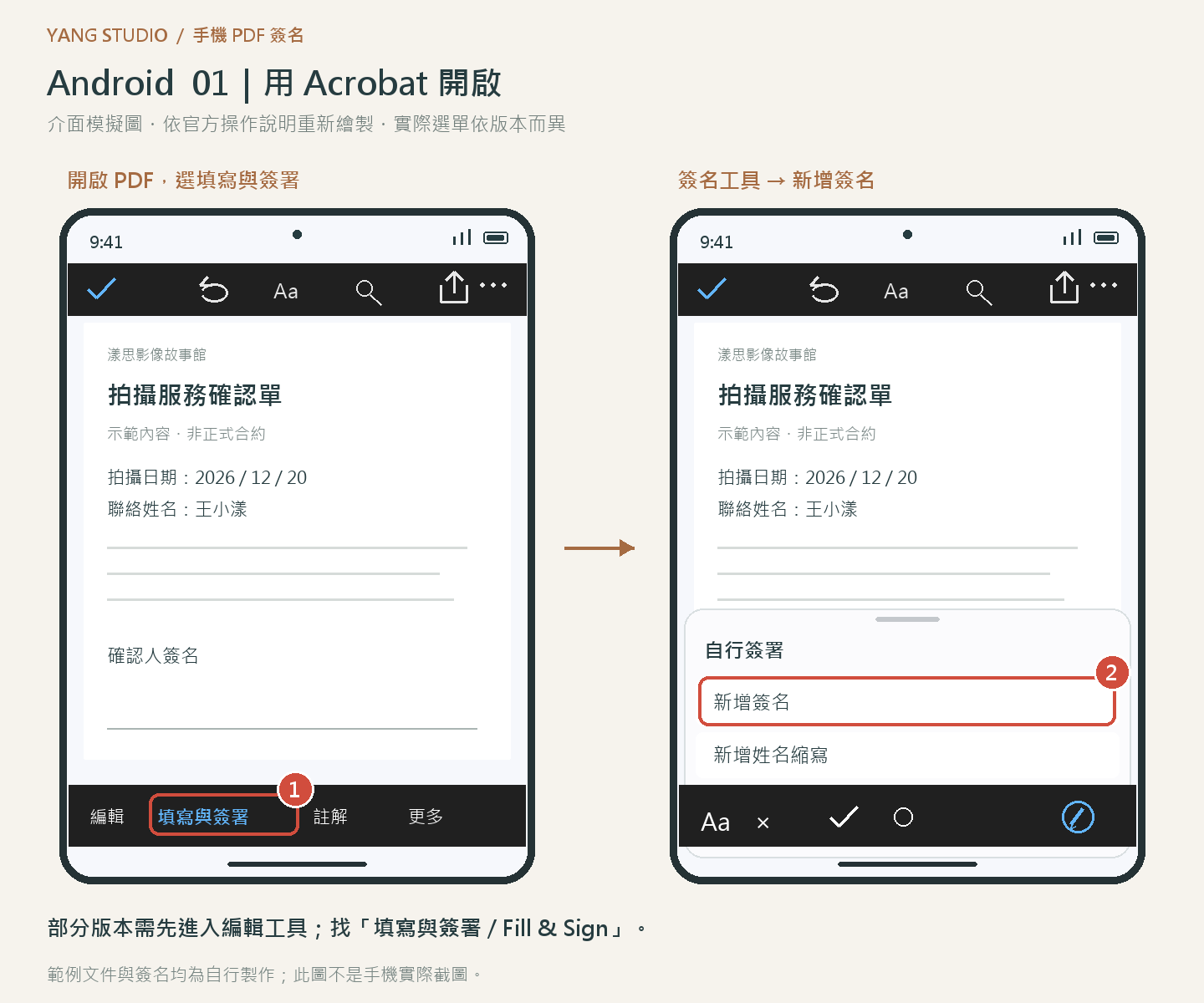
Android 步驟一:以 Acrobat Reader 開啟 PDF 並選擇填寫與簽署。原創操作示意,非實機截圖;選單名稱與位置可能因版本不同。
2.建立簽名並放到文件上
點選簽名工具,新增簽名並用手指書寫,完成後點一下文件的簽名欄,把簽名放入適當位置。需要修正時,先選取簽名再移動或縮放。簽名應清楚、完整,避免蓋住文件文字。
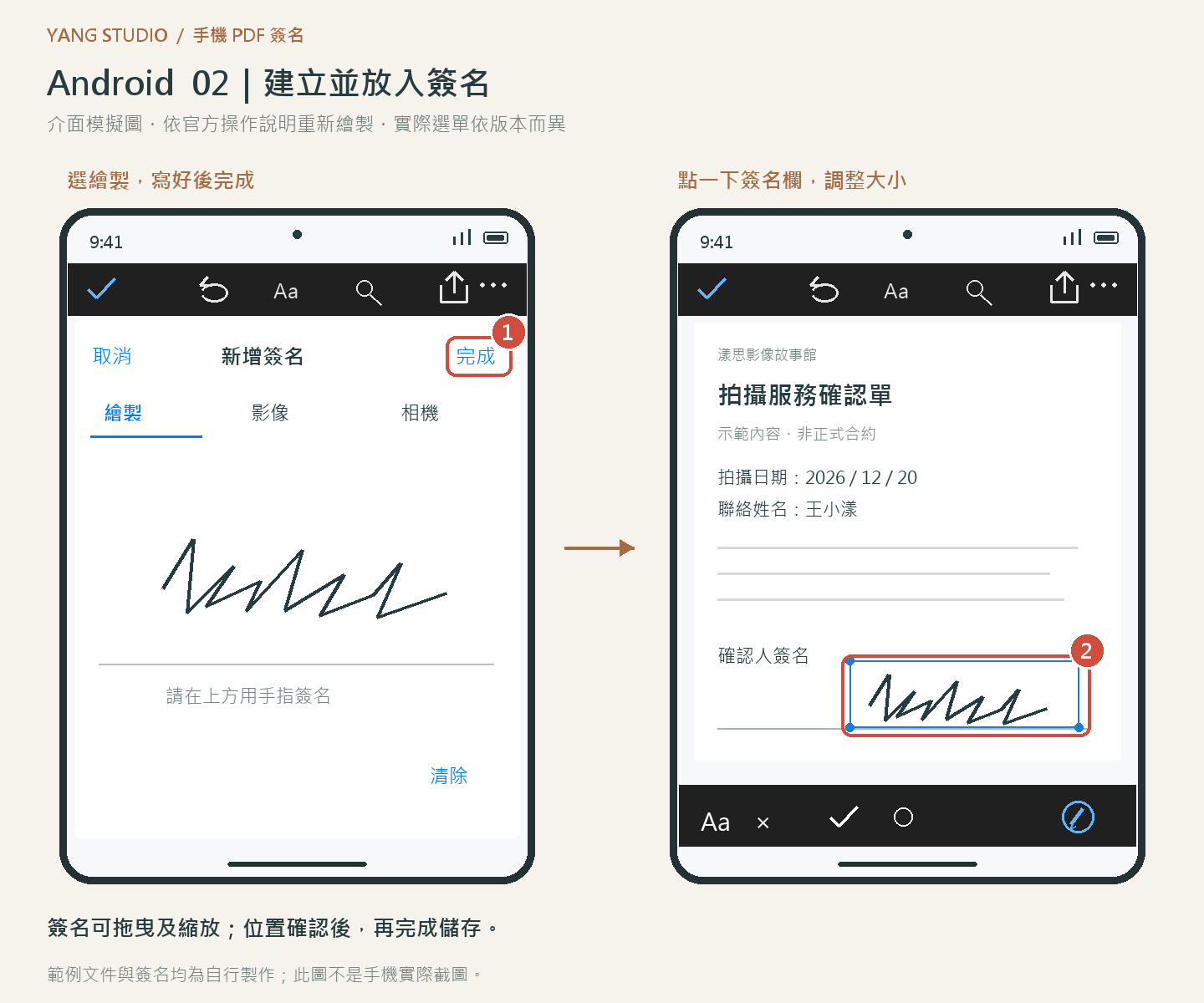
Android 步驟二:新增手寫簽名並放入簽名欄。原創操作示意,非實機截圖;選單名稱與位置可能因版本不同。
3.確認內容,傳送 PDF 副本
檢查需要填寫的欄位後,以勾選或儲存操作完成。Acrobat 儲存後的簽名可能無法再移除,請先檢查再儲存。接著打開分享選單,尋找「傳送副本」(Send a copy),選擇 LINE 或郵件回傳。
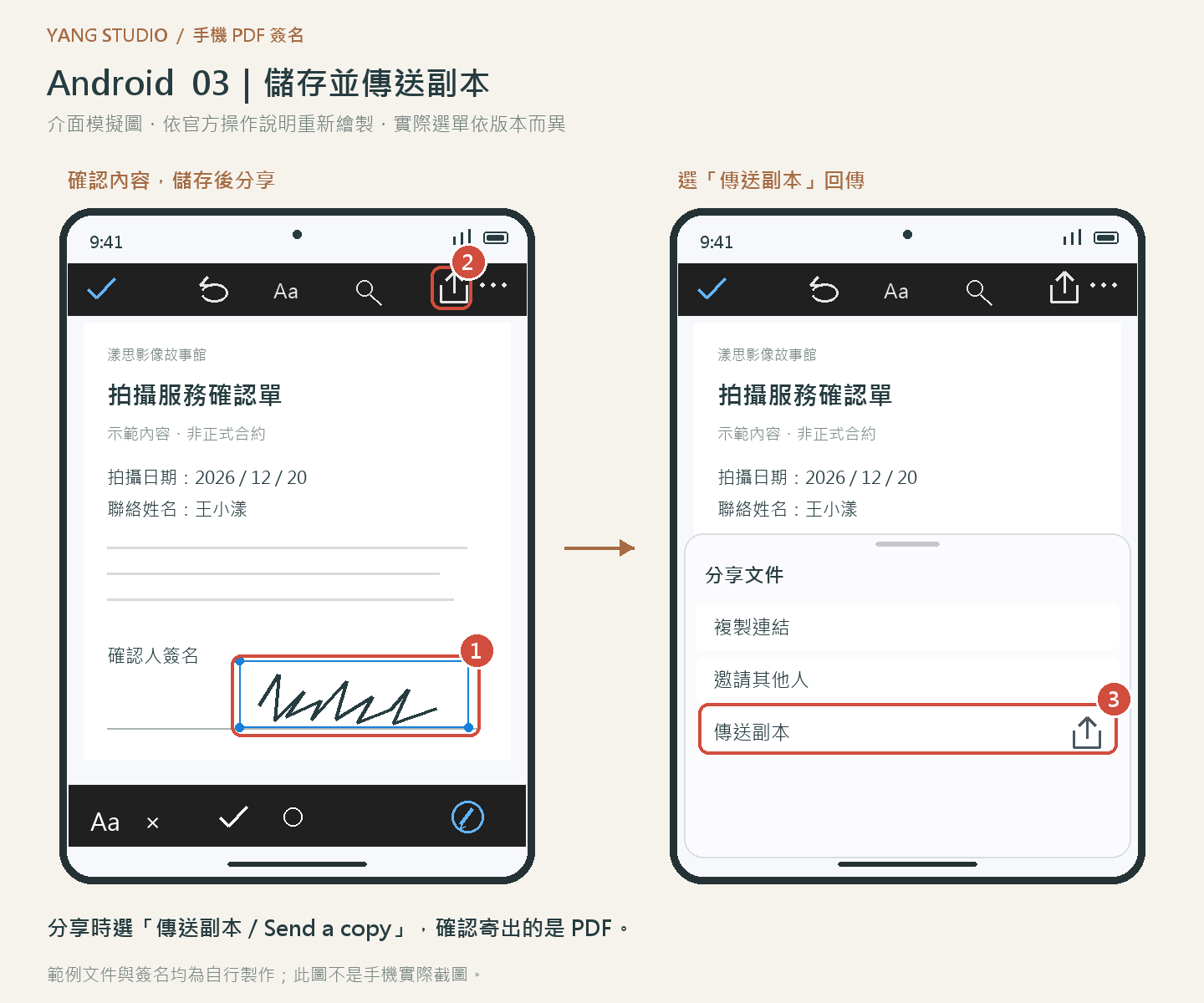
Android 步驟三:儲存簽好的文件並傳送副本。原創操作示意,非實機截圖;選單名稱與位置可能因版本不同。
Q:寄出前,要再確認哪些地方?
- 姓名、日期與需要簽名的位置都已填妥,沒有漏頁。
- 檔名能辨識版本,例如「拍攝確認單_王小漾_已簽名.pdf」。
- 重新開啟儲存的檔案,確認簽名沒有消失或跑位。
- 傳送的是完整 PDF 附件;如果使用分享連結,確認對方能開啟。
其他常見問題
一定要列印、掃描或使用觸控筆嗎?
不需要。依上述方式就能直接用手指加入簽名,並回傳 PDF。寫不清楚時,可以放大簽名區或轉成橫向再寫。
為什麼找不到簽名按鈕?
可能還停留在 LINE、郵件或瀏覽器的附件預覽。先把 PDF 儲存,再用 iPhone 的「檔案/預覽」或 Android 的 Acrobat Reader 開啟。按鈕位置可能因系統與 App 版本不同。
文件只能看,不能簽怎麼辦?
若文件受密碼、權限或共享模式限制,簽名工具可能無法使用。請向提供文件的人索取可填寫的 PDF,或依對方提供的簽署流程操作。
可以只把簽名那一頁截圖傳回嗎?
建議回傳完整 PDF,讓對方一併核對內容與頁數。只有在對方明確要求圖片時,再依要求提供。
簽錯名字,存檔後還能改嗎?
編輯中通常可以移動、刪除或重寫;儲存後是否能修改取決於工具。Acrobat 儲存後的簽名可能已固定在文件中,請從未簽名的備份重新製作。
Android 一定要用 Adobe 嗎?
不一定;這篇選用 Acrobat Reader 作為統一示範。若手機已有支援 PDF 簽名的工具,也可以使用,完成後一樣要重新開檔確認。
回傳後如何知道有沒有成功?
確認對話或寄件備份裡出現正確的 PDF 附件,並檢查簽名是否保留。需要時請收件人確認已收到,避免誤傳尚未簽名的原檔。
如果是回傳給漾思的文件,完成後請從原本聯繫的對話傳回;遇到找不到檔案或無法簽名的狀況,也可以告訴我們卡在哪一步。
資料核對日期:2026 年 10 月 18 日。本文圖解為自行繪製的操作示意,範例文件與姓名均為虛構;實際畫面請以手機顯示為準。